Cómo sincronizar registros entre dispositivos de forma segura
Sincroniza tus registros entre dispositivos de forma segura: usa la misma aplicación y cuenta, activa cifrado y autenticación multifactor.

Cómo sincronizar registros entre dispositivos de forma segura
Para sincronizar registros entre dispositivos, instala la misma aplicación en cada equipo, inicia sesión con la misma cuenta y activa la sincronización. El flujo habitual envía los cambios a la nube y desde allí a tus otros dispositivos, según documenta Evernote. Si los registros son sensibles, como información médica, activa también la autenticación multifactor y confirma que exista cifrado antes de continuar.
En resumen:
- La sincronización en la nube es la opción más práctica, pero requiere cifrado y protección robusta si se trata de datos sensibles como información médica.
- Revisar y ajustar las carpetas o registros a sincronizar desde el inicio evita saturar el almacenamiento y agiliza el proceso en dispositivos con poca memoria.
- La sincronización offline es útil para áreas con poca o ninguna conexión, pero implica gestionar colas de cambios y permisos en segundo plano.
- La autenticación multifactor y cifrado extremo a extremo son esenciales para proteger registros médicos durante todo el proceso de sincronización.
- Es recomendable controlar periódicamente quién tiene acceso a los datos sincronizados y revocar permisos innecesarios para mantener la privacidad.
Tabla de contenidos
- Pasos prácticos para configurar la sincronización
- Métodos de sincronización: nube, cable, Wi-Fi y conexión directa
- Seguridad y privacidad al sincronizar registros médicos
- Solución de problemas y conflictos de sincronización
- Por qué la sincronización de historiales médicos exige más cuidado
- Lo que la mayoría pasa por alto al sincronizar sus datos
- Cómo empezar con MedFiles.ai para mantener tus registros médicos sincronizados
- Fuentes
- Preguntas frecuentes
Pasos prácticos para configurar la sincronización
Preparar cada dispositivo correctamente evita la mayoría de los problemas posteriores. El orden importa: una cuenta mal vinculada o una versión desactualizada de la app son las causas más frecuentes de fallos de sincronización.
-
Instala la misma aplicación o cliente en todos los dispositivos y verifica que las versiones sean compatibles entre sí.
-
Inicia sesión con la misma cuenta en cada equipo y completa la vinculación con el código de verificación que suele pedirse la primera vez.
-
Elige qué carpetas o tipos de registros quieres sincronizar, en lugar de sincronizar todo por defecto.
-
Activa la sincronización automática si quieres que los cambios se reflejen solos, o deja la opción manual si prefieres controlarla tú.
-
Usa funciones como «archivos a petición» o selección de carpetas para no llenar el almacenamiento local de cada dispositivo.
OneDrive y Google Drive documentan herramientas para sincronizar archivos en varios dispositivos, con funciones como «archivos a petición» o indicadores de estado de sincronización. OneDrive, por ejemplo, permite hacer copia de seguridad de carpetas específicas y pausar la sincronización cuando lo necesites.
Vincular un dispositivo nuevo no debería tomar más de un par de minutos si ya tienes la cuenta configurada en otro equipo. El paso que más se olvida es revisar qué carpetas quedaron marcadas para sincronizar: muchas apps seleccionan todo por defecto la primera vez, lo que puede saturar el almacenamiento de un teléfono con poco espacio libre. Revisar esa selección al principio ahorra tiempo después.
Métodos de sincronización: nube, cable, Wi-Fi y conexión directa
No todos los registros necesitan el mismo método para mantenerse actualizados entre dispositivos. La elección depende de cuánta privacidad necesitas, con qué frecuencia cambian los datos y si tienes conexión constante a internet.
- Sincronización en la nube: el dispositivo envía los cambios a un servidor remoto y desde ahí se distribuyen a los demás equipos vinculados; es cómoda pero depende de que confíes en el proveedor que gestiona esos servidores.
- Transferencia por cable: útil cuando prefieres mover datos sin que pasen por internet, habitual al configurar un dispositivo nuevo desde cero.
- Sincronización por Wi-Fi local: permite actualizar dispositivos dentro de la misma red sin depender de un servidor externo, aunque requiere que ambos equipos estén encendidos y conectados a la vez.
- Sincronización peer to peer: conecta dispositivos directamente entre sí sin pasar por un servidor central, lo que reduce la dependencia de terceros pero exige más configuración manual y revisión de permisos.
La sincronización offline merece mención aparte. Cuando un dispositivo pierde conexión, los cambios se guardan en una cola local y se envían en cuanto vuelve a conectarse, según describe la documentación de Microsoft sobre sincronización de datos. En móviles, esta sincronización en segundo plano puede depender de que la aplicación siga activa o de los permisos de energía que el sistema operativo le otorgue.
Para registros médicos, la nube suele ser la opción más práctica porque permite acceso desde cualquier lugar en una emergencia. Pero esa comodidad solo tiene sentido si el proveedor cifra los datos correctamente, tema que conviene revisar antes de subir cualquier documento sensible.
Seguridad y privacidad al sincronizar registros médicos
La comodidad de tener tus registros en todos los dispositivos no sirve de mucho si cualquiera puede acceder a ellos. CISA recomienda exigir autenticación multifactor como capa de protección esencial, y señala que un método resistente al phishing añade protección adicional incluso si la contraseña ya fue comprometida.
Antes de conectar cualquier app a tus registros médicos, confirma tres cosas: que los datos viajan cifrados mientras se sincronizan, que permanecen cifrados una vez almacenados, y que puedes decidir exactamente quién tiene permiso para verlos. Si la app ofrece cifrado de extremo a extremo, mejor todavía, porque ni siquiera el proveedor puede leer el contenido.

Consejo profesional: revisa los permisos de una app de salud antes de vincularla, no después: una vez conectada, puede quedar con acceso permanente a documentos que ya no quieres compartir.
En el terreno de la salud digital, TEFCA facilita que los pacientes reúnan registros de proveedores participantes en una sola app y los compartan con permiso explícito, aunque esa posibilidad depende de que tanto el proveedor como la aplicación formen parte de la red. Los estándares de datos como USCDI buscan justamente eso: que tu historial clínico te siga cuando cambias de médico, en lugar de quedar atrapado en un sistema aislado.
MFA resistente al phishing reduce de forma importante el riesgo de que alguien tome el control de tu cuenta, incluso con la contraseña filtrada, según CISA.
Si tu gestor de contraseñas sincroniza autenticadores entre dispositivos, revisa que esas claves se guarden cifradas y con controles de acceso apropiados, como recomiendan las guías técnicas del NIST sobre autenticadores sincronizables. Antes de conectar una app a tus registros, conviene también revisar qué control de acceso ofrece sobre tu historial.
Solución de problemas y conflictos de sincronización
Cuando la sincronización se detiene o aparecen versiones distintas de un mismo archivo, conviene seguir un orden claro en lugar de probar al azar.
- Comprueba la conexión a internet y que la app tenga los permisos necesarios activados.
- Usa la opción «sincronizar ahora» dentro de la app o reinícala si no responde.
- Revisa el registro de actividad para ver cuándo fue la última sincronización exitosa.
- Si hay un conflicto entre dos versiones, no sobrescribas sin revisar: busca el historial de versiones o guarda una copia antes de decidir cuál conservar.
- Si tu app lo permite, exporta o guarda una copia de respaldo de tus claves de cifrado antes de recuperar una cuenta.
Los intervalos de sincronización varían desde minutos hasta un día según la aplicación, y ajustarlos según el tipo de dato evita tanto demoras como consumo innecesario de batería y datos móviles. Para registros médicos, la prudencia pesa más que la velocidad: ante la duda, revisa antes de sobrescribir.
Por qué la sincronización de historiales médicos exige más cuidado
Tener los registros médicos sincronizados y accesibles aporta un beneficio real: continuidad en la atención y acceso rápido durante una emergencia. Pero esa misma accesibilidad exige revisar con regularidad quién tiene permiso para ver cada documento.
La plataforma trabaja con infraestructura preparada para cumplir con HIPAA, cifrado de los datos y funciones de compartición controlada, pensadas específicamente para este tipo de información. Antes de importar historiales sensibles a cualquier plataforma, revisa sus políticas de privacidad y qué permisos pide, no solo sus funciones.
Lo que la mayoría pasa por alto al sincronizar sus datos
La conversación sobre sincronización suele centrarse en la comodidad: tener todo disponible en cualquier dispositivo, al instante. Eso es real y útil, pero deja fuera la pregunta más importante: quién más puede ver esos datos y durante cuánto tiempo.

Mi observación tras revisar cómo funcionan estos sistemas es que la gente configura la sincronización una vez y no vuelve a tocarla. Los permisos que diste hace un año a una app que ya no usas probablemente siguen activos. Para registros médicos, eso no es un detalle menor: una vez que un documento sale de tu control, no hay forma de saber con certeza quién lo ha consultado desde entonces.
Lo que recomiendo priorizar no es el método de sincronización más rápido, sino el que te permite revisar y revocar accesos con facilidad. La velocidad de sincronización rara vez es el problema real. El control sobre quién ve tus datos, sí lo es.
— Team
Cómo empezar con MedFiles.ai para mantener tus registros médicos sincronizados
Si buscas una plataforma pensada específicamente para registros médicos personales y familiares, MedFiles.ai organiza automáticamente los documentos que subes, desde resultados de laboratorio hasta recetas e imágenes, y te permite compartirlos de forma controlada con médicos o familiares.
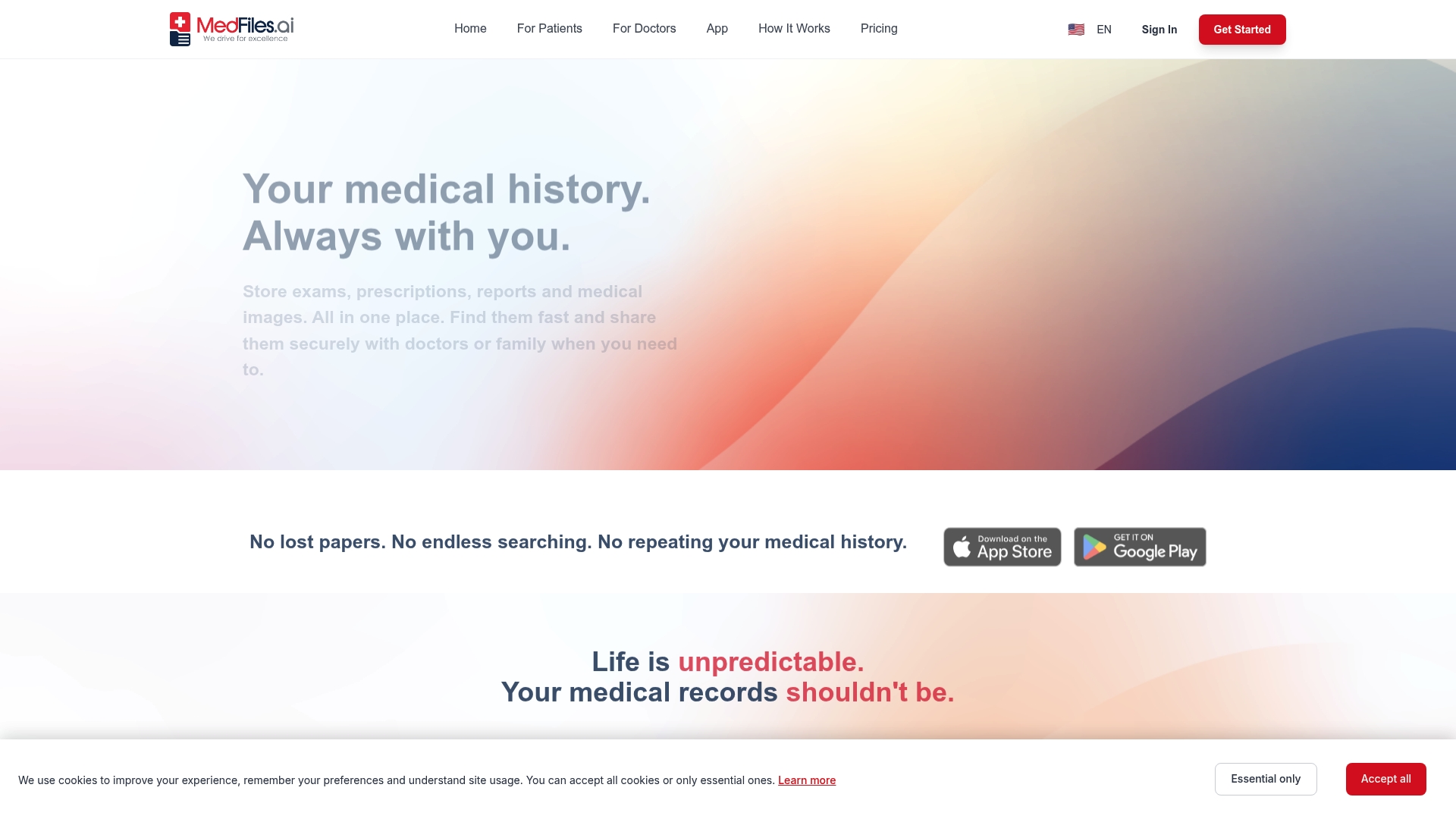
- Organización automática de documentos médicos sin necesidad de clasificarlos manualmente.
- Gestión de varios perfiles en una sola cuenta, incluida la información médica de mascotas.
- Acceso instantáneo a tus registros durante un viaje o una emergencia.
Empezar es sencillo: el plan Start free te permite crear una cuenta sin costo y subir tus primeros documentos para ver cómo se organizan. Si necesitas más almacenamiento o análisis con IA, los planes Understand Your Health (2,99 USD al mes) y Protect Everyone (4,99 USD al mes) amplían esas funciones, según el detalle en la página de precios. Si tu médico necesita recibir documentos, puedes revisar cómo funciona la opción para profesionales de salud. Antes de importar datos sensibles a cualquier plataforma, revisa siempre sus términos y qué permisos solicita.
Este artículo es información general y no sustituye el consejo de un médico cualificado. Consulte a un profesional de la salud cualificado sobre su caso particular antes de actuar según este contenido.
Fuentes
- How to sync notes across devices — Evernote
- Configure offline data sync — Microsoft Learn
- Require multifactor authentication — CISA
- TEFCA and you — ONC / HealthIT
- Sincronizar los archivos y carpetas del equipo con OneDrive — Microsoft Support
Preguntas frecuentes
¿Cómo sincronizar con otro dispositivo?
Instala la misma aplicación en el dispositivo nuevo, inicia sesión con la misma cuenta que usas en los demás equipos y activa la sincronización desde los ajustes. El flujo habitual envía los cambios a la nube y de ahí a tus otros dispositivos.
¿Cómo puedo sincronizar todos mis dispositivos?
Usa la misma cuenta en cada dispositivo y revisa que todos tengan instalada una versión compatible de la aplicación. Selecciona qué carpetas o tipos de registros quieres sincronizar en cada uno para evitar saturar el almacenamiento disponible.
¿Cómo hago para activar la sincronización?
Entra en los ajustes de la aplicación y busca la opción de sincronización, que suele activarse con un interruptor o al confirmar tu cuenta. Si no se activa de forma automática, usa la opción «sincronizar ahora» y verifica tu conexión a internet.
¿Cómo puedo vincular diferentes dispositivos?
Inicia sesión con la misma cuenta en cada dispositivo y completa la verificación que la app solicite, normalmente un código enviado por correo o mensaje. Para proteger esa vinculación, activa autenticación multifactor, especialmente si vas a sincronizar información médica o personal sensible.