Cómo exportar tu historia clínica en PDF desde una plataforma personal
Aprende a exportar tu historia clínica en PDF en tu portal: consíguela al momento o por correo y gestiona ZIP/XML con el acceso correcto.

Cómo exportar tu historia clínica en PDF desde una plataforma personal
Entra en tu portal del paciente o tu PHR, busca la opción «Exportar», «Descargar» o «Request copy» y elige el formato PDF. En la mayoría de los sistemas obtienes el archivo al momento; si pediste el historial completo, la descarga llega por correo en unos días. Algunos portales entregan un ZIP con el PDF y un archivo XML adicional. Si usas una plataforma de gestión de registros médicos digitales, la exportación y el enlace de compartir seguro pueden estar disponibles en el mismo panel, a menudo sin coste durante las pruebas gratuitas.
En resumen:
- La exportación de la historia clínica en PDF requiere ingresar con el perfil correcto y seleccionar el rango de fechas, formato y espacio suficiente en el dispositivo.
- Los portales vinculados a un proveedor ofrecen descargas rápidas de registros recientes, mientras que solicitar el historial completo puede tardar hasta varios días hábiles.
- Es recomendable compartir los archivos mediante enlaces con expiración y activar cifrado y verificación en dos pasos para proteger los datos sensibles.
- Nombrar los PDFs usando la fecha y el tipo de informe facilita su localización, y se deben guardar copias cifradas en dispositivos de emergencia.
- La mayoría de fallos en la exportación se deben a permisos mal configurados, falta de espacio o archivos protegidos con contraseña, que se resuelven revisando permisos o contactando al centro de salud.
Tabla de contenidos
- Pasos para exportar tu historia clínica en PDF sin errores
- ¿De dónde vienen realmente tus documentos médicos?
- Cómo proteger el PDF y compartirlo sin arriesgar tus datos
- Cómo nombrar y guardar tus PDFs para encontrarlos después
- Qué hacer si la exportación falla y cuánto tiempo tomará
- Antes de un viaje o una emergencia, haz esto en seis pasos
- Mantén tus PDFs médicos organizados y listos para compartir con MedFiles.ai
- Fuentes
- Preguntas frecuentes
Pasos para exportar tu historia clínica en PDF sin errores
El proceso cambia poco entre portales, pero el orden importa. Sigue estos pasos y evitarás las trabas más comunes:
- Entra con el perfil correcto. Si gestionas los registros de un familiar, necesitas acceso proxy o autorización previa; sin eso, el sistema te bloqueará la descarga.
- Busca la opción de exportación. Suele llamarse «Request copy», «Export» o «Download my health record», normalmente dentro de un apartado llamado Document Center o similar, tal como muestran las guías de portales como MyChart de Johns Hopkins.
- Selecciona el rango de fechas y el formato. Elige PDF si quieres algo legible de inmediato; algunos portales también ofrecen CCD o XML para uso técnico.
- Confirma que tienes espacio en el dispositivo. Un historial con años de estudios de imagen puede pesar varios cientos de megabytes.
- Espera la notificación de descarga. Los resúmenes de visitas recientes suelen bajar al instante; una solicitud del historial completo puede tardar días y llega por aviso de correo.
- Abre el PDF y revisa que esté completo. Comprueba que aparecen medicaciones activas, alergias y los resultados más recientes antes de darlo por bueno.
- Si el PDF pide contraseña, revisa el correo o el mensaje del portal: muchos sistemas usan tu fecha de nacimiento o un código temporal, y siempre puedes pedir que te lo reenvíen sin protección si vas a guardarlo en un lugar ya cifrado.
Consejo profesional: guarda el PDF apenas lo descargues, antes de cerrar la pestaña del portal. Muchos enlaces de descarga caducan a los pocos minutos por seguridad.
¿De dónde vienen realmente tus documentos médicos?
No todos los PDFs médicos salen del mismo sitio, y saber la diferencia te ahorra tiempo:
- Portal del proveedor (PHR tethered): conectado a un hospital o clínica concretos, ofrece descargas rápidas pero solo cubre las visitas hechas ahí, según explica Mayo Clinic.
- PHR independiente o integrado: reúne información de varios proveedores en un solo archivo. Una revisión sistemática publicada en PMC distingue tres categorías (stand alone, tethered e interconnected) y señala que las integradas dan una visión más completa cuando exportas tu historia clínica digital.
- Escaneo de documentos en papel: si un informe solo existe impreso, una aplicación como Adobe Scan o Microsoft Lens lo convierte en un PDF legible en segundos. Escanearlo el mismo día que lo recibes evita que se pierda entre papeles.
Cómo proteger el PDF y compartirlo sin arriesgar tus datos
Un PDF con tu historial contiene datos que nadie más debería ver por accidente. La guía de investigación segura de UCSF recomienda evitar el correo electrónico como canal para información sensible, precisamente porque un adjunto sin cifrar puede reenviarse, copiarse o quedar en una bandeja de entrada ajena durante años.
En la práctica, esto significa aplicar unas pocas reglas simples:
- Comparte mediante enlaces con expiración o dentro de la propia plataforma, nunca como archivo adjunto suelto.
- Activa el cifrado de extremo a extremo y la verificación en dos pasos en cualquier cuenta donde guardes registros médicos.
- Evita dejar copias sin cifrar en ordenadores compartidos o memorias USB de uso común.
- Revisa quién tiene acceso a tus enlaces compartidos y revócalo en cuanto ya no lo necesite.
Consejo profesional: si compartes tu historial con un especialista solo para una consulta puntual, usa un enlace de vista previa con caducidad corta y anota la fecha en que lo revocaste.
Cómo nombrar y guardar tus PDFs para encontrarlos después
Un archivo llamado «documento.pdf» es inútil dentro de seis meses. Un sistema de nombrado consistente resuelve esto sin esfuerzo:
- Usa el formato
AAAA-MM-DD_Tipo_Proveedor.pdf, por ejemplo2026-03-14_Analitica_DrGarcia.pdf. - Mantén una estructura plana con etiquetas en vez de carpetas anidadas que obligan a hacer varios clics para llegar al archivo.
- Guarda una copia cifrada offline, como en un USB protegido con contraseña, pensada solo para emergencias.
- Conserva el formato PDF/A cuando el documento incluya firmas digitales que deban mantenerse legibles a largo plazo; puedes aprender a combinar varios PDF médicos sin perder esas firmas.
- Si recibes un ZIP con PDF y XML juntos, conserva ambos: el PDF es para leer y el XML sirve para importar los datos a otro sistema más adelante.
Qué hacer si la exportación falla y cuánto tiempo tomará
Casi todos los fallos de exportación se reducen a cuatro causas: permisos de proxy mal configurados, falta de espacio en el dispositivo, un archivo protegido con contraseña que no localizas, o una solicitud que simplemente aún está en proceso.
- Revisa primero los permisos si gestionas el perfil de otra persona; sin autorización activa, el botón de descarga no funcionará.
- Un resumen de visita reciente suele bajar al instante y sin coste; una solicitud del historial completo puede tardar varios días hábiles.
- Los proveedores en Estados Unidos tienen la obligación de responder a solicitudes de acceso electrónico en un plazo aproximado de 30 días, y pueden cobrar una tarifa razonable por copias cuando la ley lo permite, según recogen guías especializadas en organización de registros médicos en casa.
- Si el portal no resuelve tu solicitud, contacta directamente al departamento de gestión de información de salud (HIM) del centro y pide el archivo electrónico completo, no solo un resumen impreso.
Antes de un viaje o una emergencia, haz esto en seis pasos
Guarda esta lista donde la familia pueda verla:
- Exporta el PDF de cada perfil familiar, incluidas las mascotas si las gestionas en la misma plataforma.
- Revisa que las medicaciones y alergias estén actualizadas en el documento.
- Genera un enlace seguro con caducidad para compartirlo con quien viaje contigo.
- Designa a un contacto de emergencia con acceso a ese enlace.
- Reparte responsabilidades: alguien revisa vacunas, otro revisa alergias y otro guarda la copia offline.
- Repite esta revisión cada seis meses, no solo antes de viajar.
— Team
Mantén tus PDFs médicos organizados y listos para compartir con MedFiles.ai
Esta plataforma resuelve el problema que este artículo describe: convertir un historial disperso entre portales, papeles y correos en un archivo PDF ordenado y disponible cuando lo necesitas. La organización automática puede clasificar resultados, recetas e informes al subirlos, y el cifrado con enfoque en la privacidad puede proteger cada documento sin necesidad de configuraciones manuales.
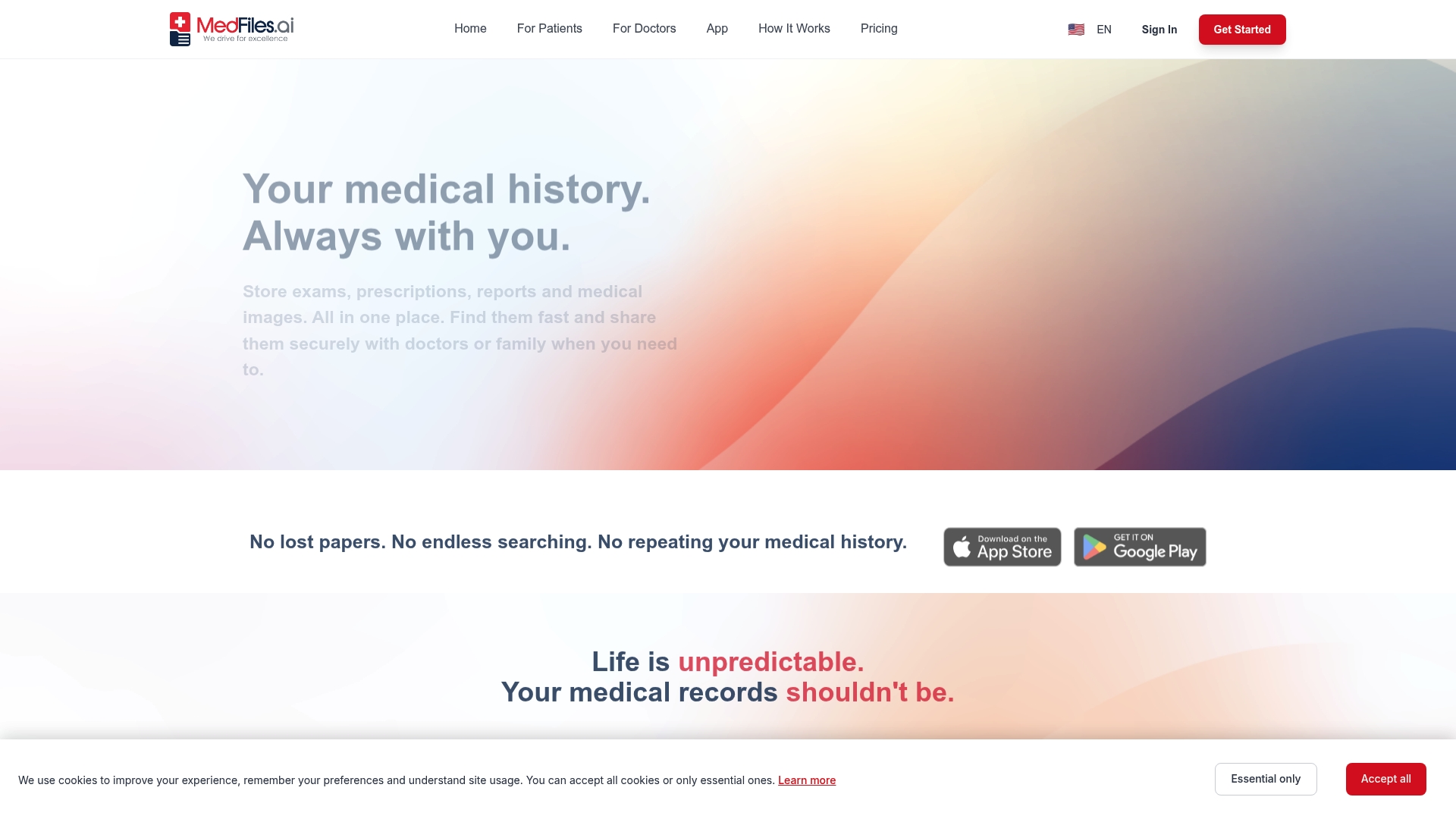
Es posible gestionar varios perfiles familiares, incluyendo mascotas, y compartir un enlace seguro con un médico o cuidador, evitando el envío de adjuntos de correo sin protección. El plan Start free te deja probar la exportación de un perfil sin coste; si necesitas más almacenamiento o gestión multiperfil, los planes Understand Your Health y Protect Everiar están disponibles desde 2,99 USD al mes según la página de precios. Empieza por subir tu último informe médico y prueba tú mismo cómo se genera el PDF listo para compartir.
Fuentes
- Functions and Outcomes of Personal Health Records for Patients with Chronic Diseases: A Systematic Review - PMC
- Personal health records and patient portals - Mayo Clinic
- Secure research guidance (UCSF) on sharing sensitive data
- Download Health Record from MyChart - Johns Hopkins tip sheet
Este artículo es información general y no sustituye el consejo de un médico cualificado. Consulte a un profesional de la salud cualificado sobre su caso particular antes de actuar según este contenido.
Preguntas frecuentes
¿Qué formato debo elegir al exportar mi historia clínica?
El PDF es el formato más práctico para leer y compartir; si tu portal también ofrece XML o CCD, consérvalo junto al PDF para uso técnico futuro.
¿Cuánto tarda en llegar mi historial completo en PDF?
Los resúmenes de visitas recientes suelen descargarse al instante; una solicitud del historial completo puede tardar varios días y el proveedor tiene hasta 30 días aproximadamente para responder.
¿Es seguro enviar el PDF de mi historia clínica por correo electrónico?
No es la opción más segura: es preferible usar un enlace protegido y con caducidad, o compartirlo directamente dentro de una plataforma con cifrado de extremo a extremo.
¿Puedo exportar los registros de toda mi familia en un solo lugar?
Sí, si usas un PHR independiente o integrado en vez de depender solo del portal de un proveedor; MedFiles.ai permite gestionar varios perfiles familiares desde una misma cuenta.
¿Qué hago si el PDF descargado pide una contraseña?
Revisa el correo o aviso del portal, donde suele indicarse la clave; si vas a guardar el archivo en un sistema ya cifrado, puedes solicitar una copia sin esa protección adicional.